
Seite wählen

Online-Meetings mit Google Meet

Hier zeigen wir Ihnen, wie Sie das Videokonferenz-Tool Google Meet für Ihre Online-Übertragungen (Online-Kurse, Online-Trainings, Online-Meetings, Webkonferenzen, Online-Demonstrationen, Videokonferenzen uvm.) mit cituro nutzen können.

Sie können für jedes Meeting einen Google Meet Link generieren lassen. Dieser Link wird automatisch in Bestätigungsemails integriert und als Ort des Meetings verwendet, wenn Leistungen gebucht werden, die als „Online-Meeting“ konfiguriert sind.

Schritt-für-Schritt Anleitung

1. Google Kalender synchronisieren

Vorraussetzung
Google Meet wird in cituro ausschließlich in Kombination mit einer Google Kalender Synchronisierung unterstützt. Dabei muss der Export der cituro Termine in Ihren Google Kalender aktiviert sein (1-Weg-Synchronisierung mit Export oder 2-Wege-Synchronisierung). Ein reiner Import von Terminen aus dem Google Kalender reicht für die Erstellung von Google Meet Links nicht aus.

Menü → Mitarbeiter/Ressourcen → Mitarbeiter/Ressource bearbeiten → Tab Ext. Kalender

Im Tab Ext. Kalender können Sie den Anbieter Ihres externen Kalenders wählen. Wählen Sie die entsprechende Google Kalender und klicken Sie auf Jetzt verbinden oder auf Einladung per E-Mail, wenn der Zugriff von dem entsprechenden Mitarbeiter erteilt werden muss. (Wichtig: Sie müssen zuvor eine E-Mail Adresse beim Mitarbeiter hinterlegen.)

Eine ausführliche Anleitung zur Synchronisierung finden Sie hier: Google Kalender Synchronisierung
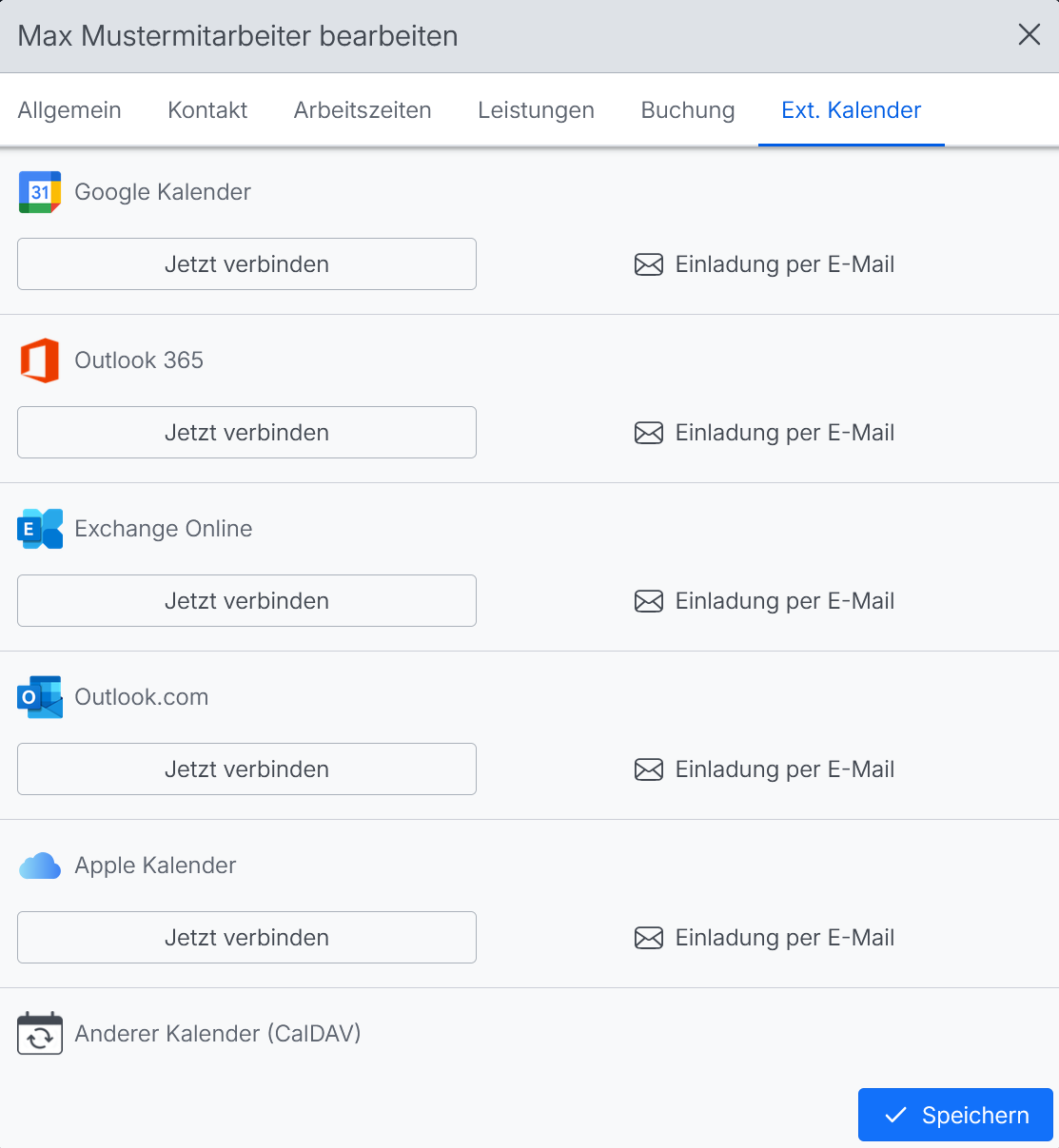
Google Kalender synchronisieren

2. Online-Meeting Anbieter beim Mitarbeiter auswählen
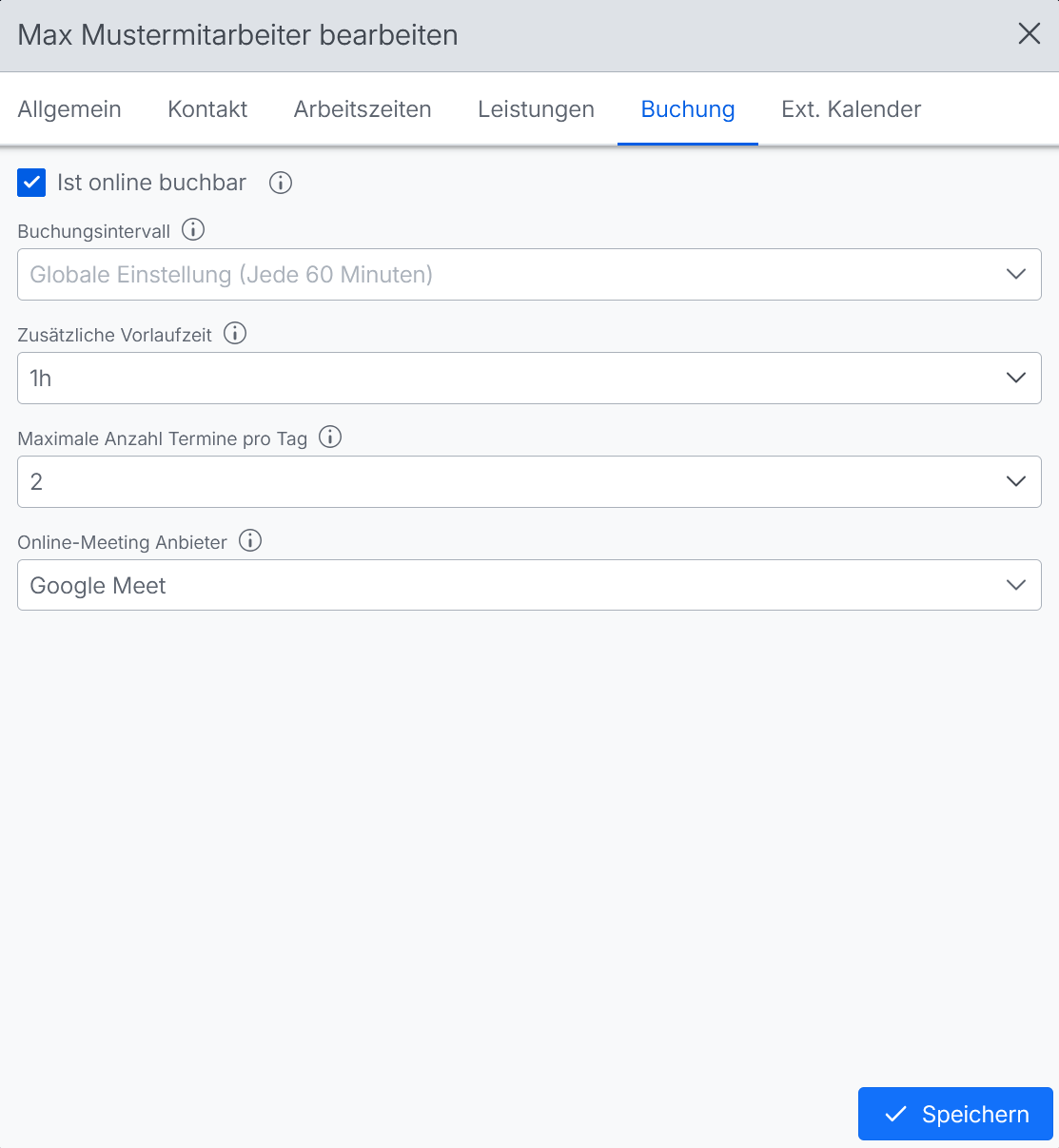
Navigation: Menü → Mitarbeiter → Mitarbeiter anklicken → Tab Buchung
Wählen Sie im Feld Online-Meeting Anbieter – Google Meet aus. Sollte dieses Feld grau hinterlegt und nicht anklickbar sein, fügen Sie bitte eine Synchronisation zu einem Google Kalender hinzu.
Google Meet beim Mitarbeiter auswählen

3. Einzelleistung als „Online-Meeting“ konfigurieren
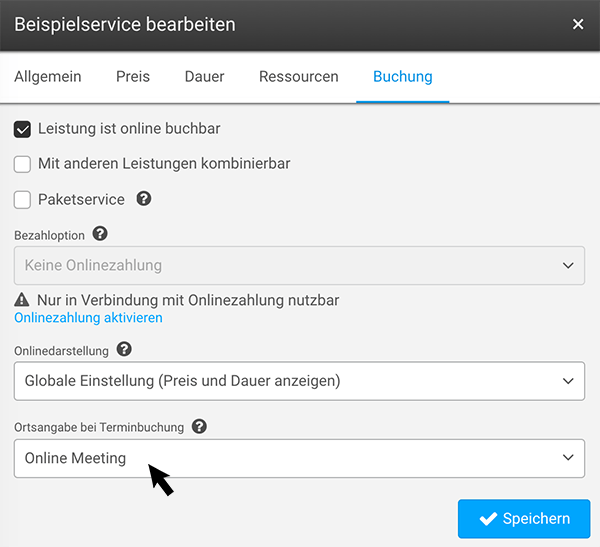
Navigation: Menü → Einzelleistungen → Einzelleistung anklicken → Tab Buchung → Ortsangabe bei Terminbuchung
Wählen Sie bei der gewünschten Einzelleistung bei Ortsangabe bei Terminbuchung – im Tab Buchung – Online Meeting aus.
 Einzelleistung als „Online-Meeting“ konfigurieren

4. Gruppenleistung als „Online-Meeting“ konfigurieren
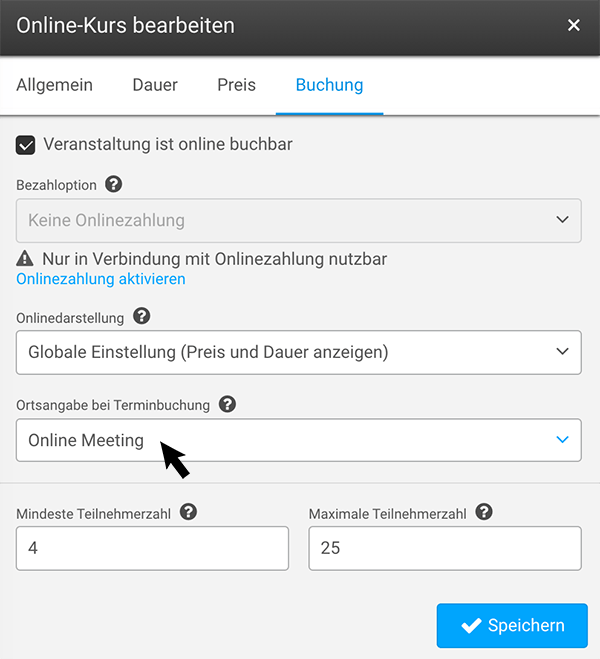
Navigation: Menü → Gruppenleistung → Gruppenleistung anklicken → Tab Buchung → Ortsangabe bei Terminbuchung
Wählen Sie bei der gewünschten Gruppenleistung im Tab Buchung im Feld Ortsangabe bei Terminbuchung Online Meeting aus.
Gruppenleistung als „Online-Meeting“ konfigurieren

5. Optional: Anleitung für Ihre Kunden hinzufügen

Navigation: Menü → Einzelleistung/Gruppenleistung → Einzelleistung/Gruppenleistung anklicken → Tab Buchung → Zusatzinformation bei Buchungsbestätigung
Hier können Sie Ihren Kunden eine Anleitung zur Verwendung des Online-Meeting-Tools mitschicken, damit Ihre Kunden sich optimal auf den Kurs vorbereiten können und pünktlich erscheinen.
Die Anleitung für Google Meet könnte wie folgt formuliert werden:
„Dieser Termin findet online statt. Bitte klicken Sie ein paar Minuten vor Terminbeginn auf den Link. Google Meet öffnet sich direkt in Ihrem Browser, eine Installation ist nicht erforderlich. Auf dem Smartphone oder Tablet empfehlen wir die Google Meet App. Bitte erlauben Sie den Zugriff auf Kamera und Mikrofon, wenn Sie danach gefragt werden.“
Optional: Anleitung für Ihre Kunden hinzufügen

6.  Call-to-Action Button

Navigation: Menü → Kalender → Termin
Durch einen integrierten Call-to-Action Button im Terminfenster, lässt sich per Klick auf Meeting beitreten direkt auf das Google Meet Meeting zugreifen, ohne dass Sie den Link erst heraussuchen müssen.
Ebenfalls ist ein direktes beitreten durch das Anklicken des Bildschirmsymbols im Terminfeld möglich.
Call to Action Button Google Meet in Terminbestätigung

Sie haben Fragen? Wir helfen gerne!

E-Mail

Schreiben Sie uns eine E-Mail
support@cituro.com

Telefon

Wir sind für Sie da
+49 821 999 739 40