
CalDAV Synchronisierung
Sie können cituro mit jedem Kalenderserver verbinden, der das CalDAV Protokoll unterstützt – zum Beispiel mit Nextcloud. So synchronisieren Sie die Termine zwischen cituro und Ihrem Standardkalender, auch wenn Ihr Anbieter keine eigene Integration in cituro hat. Sie können zwischen einer 1-Wege-Synchronisierung (Export oder Import) und einer 2-Wege-Synchronisierung (Export und Import) wählen, sowie die Synchronisierung an Ihre Bedürfnisse anpassen.
Für die Verbindung benötigen Sie die CalDAV-Adresse Ihres Servers sowie Benutzername und Passwort Ihres Kontos. Offiziell unterstützt und getestet sind iCloud und Nextcloud. Andere CalDAV Server lassen sich in der Regel ebenfalls verbinden, den Funktionsumfang können wir dort aber nicht zusichern. Für ein iCloud Konto nutzen Sie bitte den eigenen Eintrag Apple Kalender → zur Anleitung.
CalDAV kennt keine Pushbenachrichtigungen. Ihr Kalenderserver meldet Änderungen also nicht von sich aus an cituro. Deshalb ruft cituro Ihren Kalender alle 5 Minuten ab. Der Export von cituro in Ihren CalDAV Kalender erfolgt dagegen in Echtzeit.
Wie Sie die Synchronisierung einrichten, zeigen wir im folgenden Artikel.
1. Verbindung mit dem CalDAV Server herstellen
2. Initiale Synchronisierung
3. Import und Export von Terminen
4. Unterstützte Konstellationen bei der Kalendersynchronisierung
5. Verbindung trennen
Hier finden Sie die Integration mit Ihrem externen Kalender:
Menü → Mitarbeiter/Ressourcen → Mitarbeiter/Ressource bearbeiten → Tab Ext. Kalender
1. Verbindung mit dem CalDAV Server herstellen
Menü → Mitarbeiter/Ressourcen → Mitarbeiter/Ressource bearbeiten → Tab Ext. Kalender
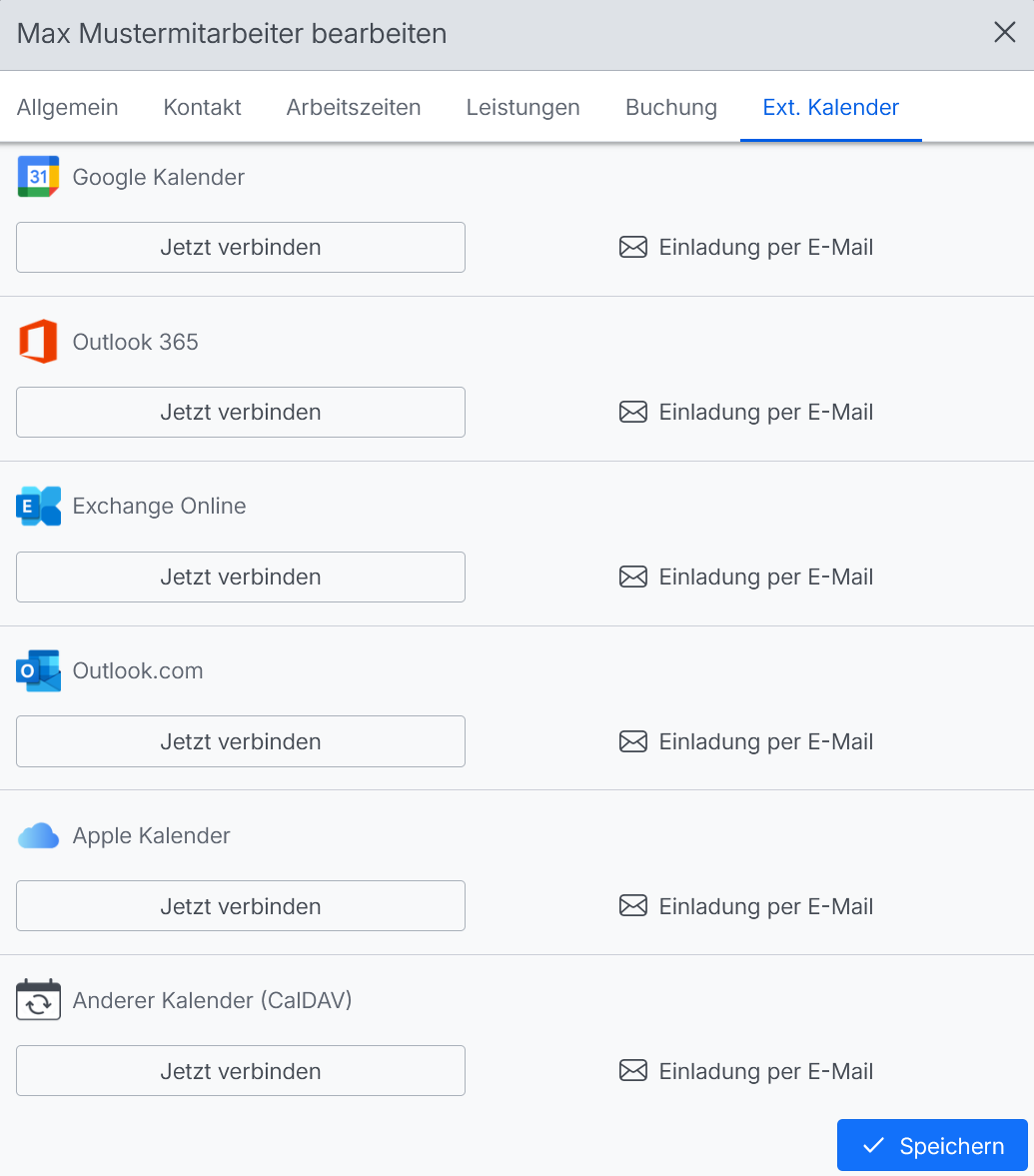
Im Tab Ext. Kalender können Sie den Anbieter Ihres externen Kalenders wählen. Klicken Sie beim Eintrag Anderer Kalender (CalDAV) auf Jetzt verbinden oder auf Einladung per E-Mail, wenn die Zugangsdaten von dem entsprechenden Mitarbeiter hinterlegt werden müssen. (Wichtig: Sie müssen zuvor eine E-Mail Adresse beim Mitarbeiter hinterlegen.)
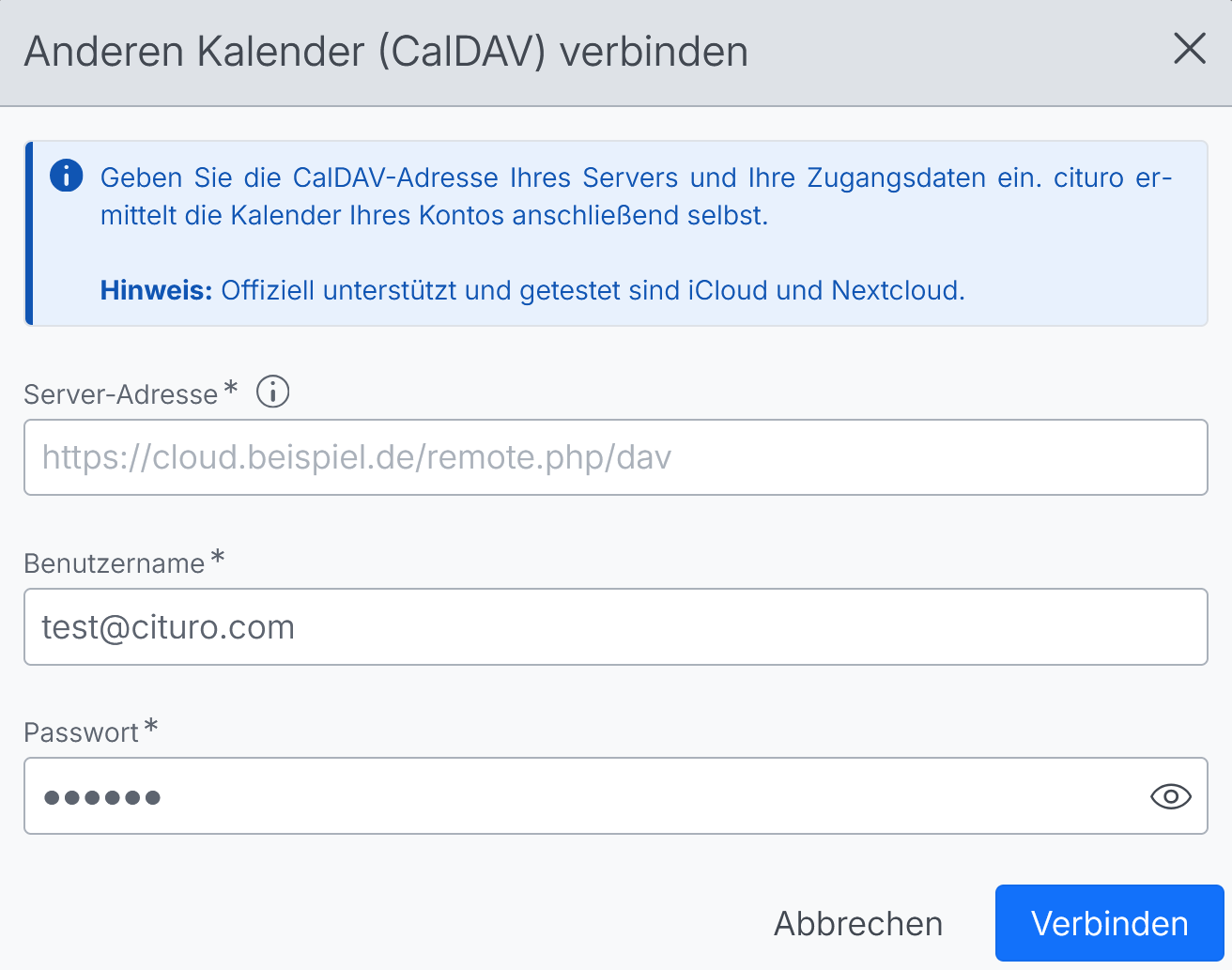
Tragen Sie im Fenster Anderen Kalender (CalDAV) verbinden die Adresse Ihres Servers und Ihre Zugangsdaten ein und klicken Sie anschließend auf Verbinden.
Server-Adresse: Die CalDAV-Adresse Ihres Servers, bei Nextcloud z.B. https://cloud.beispiel.de/remote.php/dav. Die für Ihren Server gültige Adresse finden Sie in der Dokumentation Ihres Anbieters.
Benutzername: Der Benutzername Ihres Kontos, je nach Anbieter Ihre E-Mail Adresse.
Passwort: Das Passwort Ihres Kontos.
Hinweis: Viele Anbieter lassen den Zugriff durch andere Anwendungen nicht mit dem regulären Kontopasswort zu, sondern verlangen ein eigens erzeugtes Passwort für Anwendungen. Nextcloud nennt das App-Passwort. Ob das für Ihren Server gilt und wo Sie es erzeugen, entnehmen Sie bitte der Dokumentation Ihres Anbieters. Der Zugriff wird jeweils für den Mitarbeiter/die Ressource erteilt, der/die aktuell bearbeitet wird. Falls Sie mehrere cituro Kalender (Mitarbeiter/Ressourcen) verwalten, müssen Sie die Zugangsdaten für jeden Kalender einzeln hinterlegen.
2. Initiale Synchronisierung
Nachdem Sie die Verbindung hergestellt haben, können Sie Ihre erste/initiale Synchronisierung konfigurieren. Der Dialog ist in zwei Bereiche geteilt: Kalenderimport für Termine, die aus Ihrem externen Kalender nach cituro übertragen werden, und Kalenderexport für Termine, die aus cituro in Ihren externen Kalender wandern.
Unter Verfügbare Kalender wählen Sie, welche Kalender Ihres Kontos importiert werden sollen. Unter Zielkalender wählen Sie den Kalender, in den cituro Ihre Termine schreibt. Sobald Sie einen Zielkalender auswählen, erscheinen darunter weitere Optionen für den Export.
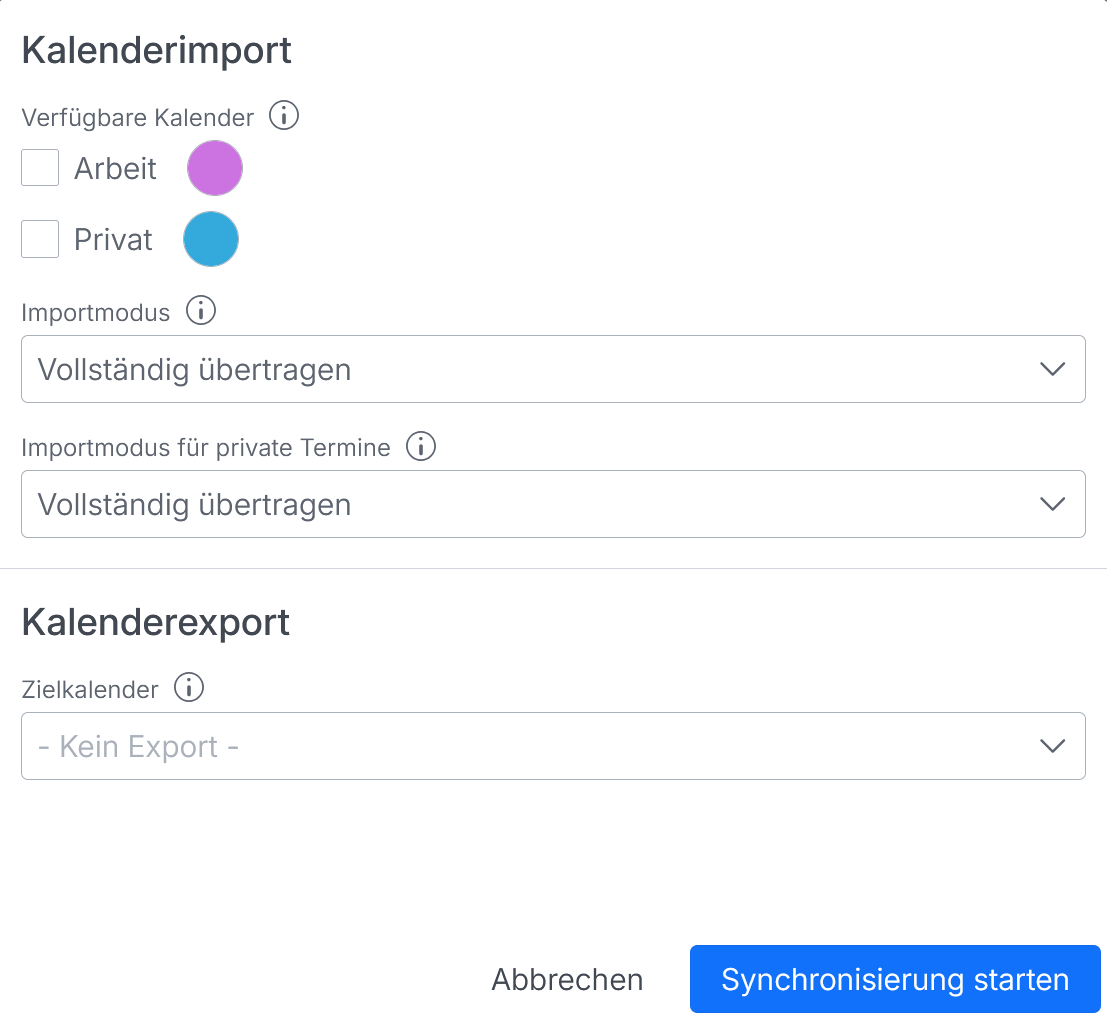
Klicken Sie abschließend auf Synchronisierung starten. Sie können die Konfiguration später jederzeit anpassen. Eine ausführliche Erklärung der einzelnen Optionen finden Sie in den beiden Abschnitten Import und Export.
Hinweis: Bei einem Export der cituro Termine werden alle Termine des vergangenen Monats und zukünftige Termine synchronisiert. Termine vor diesem Zeitpunkt werden nicht in Ihren externen Kalender übertragen. Für den Import werden alle Termine der letzten Woche und zukünftige Termine berücksichtigt.
Je nach Anzahl der vorhandenen Termine, kann die initiale Synchronisierung einige Minuten in Anspruch nehmen.
3. Import und Export von Terminen
Sobald die initiale Synchronisierung abgeschlossen ist, erhalten Sie folgende Ansicht:
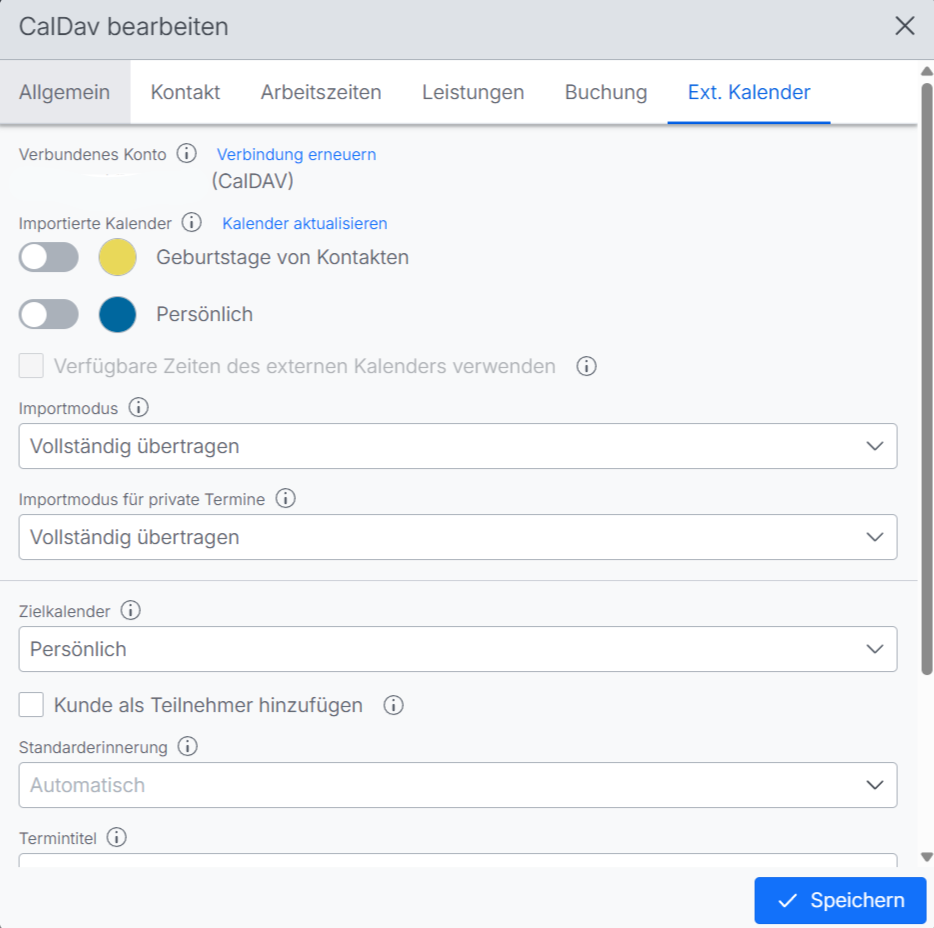
Je nach Konfiguration erfolgt eine 1-Weg- oder 2-Wege Synchronisierung zwischen cituro und Ihrem CalDAV Kalender, bei der Sie sowohl Termine von cituro in den externen Kalender (Export) als auch aus Ihrem externen Kalender nach cituro (Import) übertragen können.
Wann Änderungen übertragen werden
Die beiden Richtungen unterscheiden sich in der Geschwindigkeit:
- Export (cituro → CalDAV Kalender): Änderungen werden in Echtzeit übertragen, in der Regel innerhalb weniger Sekunden.
- Import (CalDAV Kalender → cituro): cituro fragt Ihren Kalender alle 5 Minuten ab. Bis ein neuer oder verschobener Termin aus Ihrem externen Kalender in cituro sichtbar ist, können deshalb bis zu 5 Minuten vergehen.
Der Grund dafür liegt im Protokoll: CalDAV sieht keine Pushbenachrichtigungen vor. Ihr Kalenderserver kann cituro eine Änderung also nicht aktiv melden, cituro muss regelmäßig nachfragen.
Planen Sie diese 5 Minuten ein, wenn Sie eine Zeit kurzfristig in Ihrem externen Kalender blockieren. Bis der Blocker in cituro angekommen ist, kann derselbe Zeitraum theoretisch noch online gebucht werden. Tragen Sie kurzfristige Sperrzeiten deshalb besser direkt in cituro ein.
Import von Terminen aus dem CalDAV Kalender
Unter Verfügbare Kalender sehen Sie alle Kalender Ihres Kontos. Aktivieren Sie die Kalender, deren Termine Sie in cituro übernehmen möchten.
Importierte Termine blockieren den cituro Kalender. Die entsprechende Ressource steht dann für Termine über die Onlinebuchung nicht mehr zur Verfügung. So verhindern Sie, dass ein privater Termin oder eine Besprechung von einer Onlinebuchung überlagert wird.
Importmodus
Beim Importmodus können Sie entscheiden, wie Termine aus dem externen Kalender übertragen werden sollen. Hierfür gibt es zwei Optionen:
- Vollständig übertragen: Es werden sowohl die Zeiten als auch Details wie Titel und Beschreibung des Termins übernommen
- Nur Zeit übertragen: Es wird lediglich die Zeit übernommen
Importmodus für private Termine
Für den Import privater Termine können Sie entscheiden, wie Termine behandelt werden sollen, die im externen Kalender als Privat gekennzeichnet sind. Dabei können Sie zwischen drei Optionen wählen:
- Vollständig übertragen: Es werden sowohl die Zeiten als auch Details wie Titel und Beschreibung des Termins übernommen
- Nur Zeit übertragen: Es wird lediglich die Zeit übernommen
- Nicht übertragen: Termine werden nicht übertragen und bei der Synchronisierung ignoriert
Um den Import eines einzelnen Kalenders zu stoppen, müssen Sie lediglich den Schalter des entsprechenden Kalenders deaktivieren. Dabei werden alle synchronisierten Termine dieses Kalenders aus cituro entfernt und anschließend keine weiteren Termine übertragen.
Synchronisierte Termine, die aus Ihrem externen Kalender stammen, können in cituro nicht geändert oder gelöscht werden (read-only). Änderungen dieser Termine können Sie deshalb nur im externen Kalender vornehmen.
Export von Terminen aus dem cituro Kalender
Sie können Termine aus cituro in Ihren CalDAV Kalender übertragen. Wählen Sie dazu einen Zielkalender aus Ihrem Konto. Alle Termine aus cituro werden in diesen Kalender eingetragen. Wenn Sie einen zusätzlichen Kalender für die Synchronisierung nutzen möchten, legen Sie einfach einen neuen Kalender bei Ihrem Anbieter an und aktualisieren Sie mit dem Button Kalender aktualisieren.
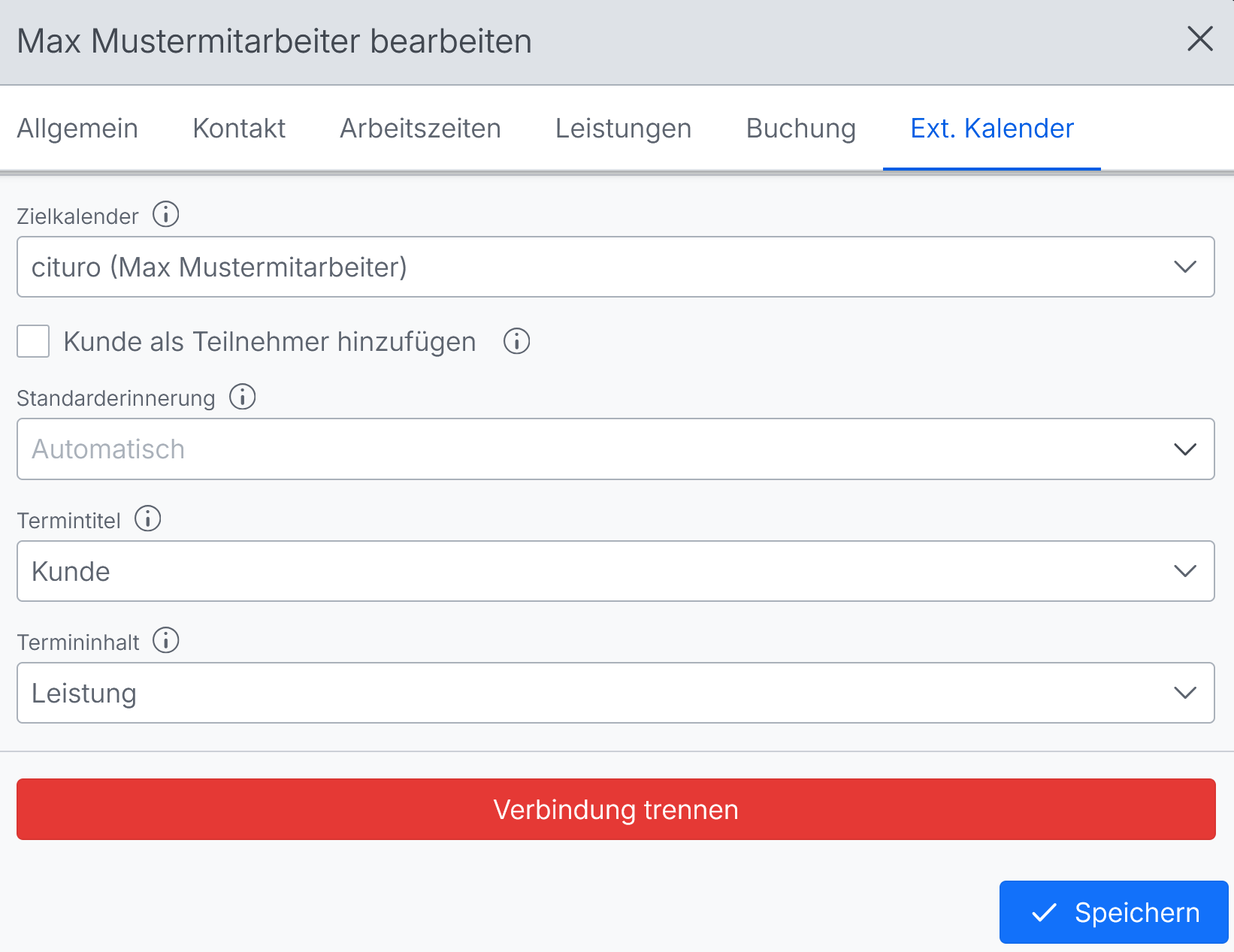
Für den Export haben Sie verschiedene Optionen, die Synchronisierung an Ihre Bedürfnisse anzupassen. Sie erscheinen, sobald Sie einen Zielkalender ausgewählt haben:
Kunde als Teilnehmer hinzufügen: Der Kunde wird mit seiner E-Mail Adresse als Teilnehmer im Termin eingetragen. So verknüpfen Sie Ihre Termine mit Ihren bestehenden Kontakten. Gilt nur für Einzeltermine.
Standarderinnerung: Geben Sie den Zeitpunkt an, an dem Sie Ihr Kalender an den Termin erinnern soll. Wählen Sie „Automatisch“, um die Standardeinstellung Ihres externen Kalenders zu verwenden.
Termintitel: Wählen Sie welche Information als Titel des Termins dargestellt werden soll.
Termininhalt: Wählen Sie welche Information als Beschreibung des Termins dargestellt werden soll.
Um den Export zu stoppen, müssen Sie lediglich den Schalter des cituro Kalenders deaktivieren.
In cituro gebuchte Termine können mit diesem Export auch im externen Kalender bearbeitet, verschoben und gelöscht werden. Je nach Konfiguration Ihrer Mitteilungen wird bei diesen Aktionen eine Benachrichtigung an Ihre Kunden versendet. Da der Import nur alle 5 Minuten erfolgt, werden solche Änderungen mit einer entsprechenden Verzögerung in cituro sichtbar.
4. Unterstützte Konstellationen bei der Kalendersynchronisierung
Dieser Abschnitt gilt für jede Form der Kalendersynchronisierung.
Offiziell unterstützen wir genau eine Konstellation: Ein Mitarbeiter bzw. eine Ressource ist genau einem externen Kalenderkonto zugeordnet und nutzt dieses exklusiv. Jeder cituro Kalender bekommt also sein eigenes externes Konto, und dieses Konto wird von keinem anderen cituro Kalender verwendet.
Folgende Konstellationen können wir nicht zusichern:
- Dasselbe externe Konto wird für mehrere Mitarbeiter verwendet.
- Dasselbe externe Konto wird über mehrere cituro Accounts hinweg verwendet.
- Mehrere Mitarbeiter exportieren ihre Termine in denselben Zielkalender.
- Ein Mitarbeiter importiert den Kalender, in den ein anderer Mitarbeiter seine Termine exportiert.
Achtung: In diesen Konstellationen kann es zu ungewünschten Nebeneffekten kommen, etwa zu doppelten Terminen, zu Terminen, die sich gegenseitig blockieren, oder zu Terminen, die bei einer Änderung unerwartet entfernt werden. Richten Sie im Zweifel lieber je Mitarbeiter ein eigenes Konto und einen eigenen Zielkalender ein.
5. Verbindung trennen
Um die Synchronisation zu beenden, klicken Sie unten auf Verbindung trennen.
Wenn Sie die Verbindung trennen, wird der erstellte cituro Kalender (für den Export) aus Ihrem externen Kalender entfernt und alle enthaltenen Termine gelöscht. Alle aus dem externen Kalender importierten Termine werden aus Ihrem cituro Kalender gelöscht.
Sie haben Fragen? Wir helfen gerne!
Schreiben Sie uns eine E-Mail
support@cituro.com
Telefon
Wir sind für Sie da
+49 821 999 739 40